Benachrichtigungen einstellen
Written By SIMPL
Last updated About 9 hours ago
SIMPL benachrichtigt dich auf zwei Wegen. Du entscheidest für jeden Weg getrennt, worüber du informiert wirst.
Die zwei Wege:
Beide Wege sind voneinander unabhängig. Du kannst dieselbe Sache auf beiden Wegen bekommen, auf einem, oder auf keinem.
Schritt: Die zwei Hauptschalter setzen. Öffne dein Benutzermenü → Tab Benachrichtigungen. Ganz oben auf der Seite findest du zwei Schalter, einer je Weg:
In-App-Benachrichtigungen
Benachrichtigung per E-Mail
Ein Hauptschalter überstimmt alles, was darunter für seinen Weg eingestellt ist. Ist der E-Mail-Hauptschalter aus, gelten alle E-Mail-Optionen darunter als aus, auch wenn sie einzeln noch aktiviert aussehen. Der andere Weg bleibt davon unberührt: In-App läuft weiter, wenn du nur die E-Mails abschaltest, und umgekehrt.
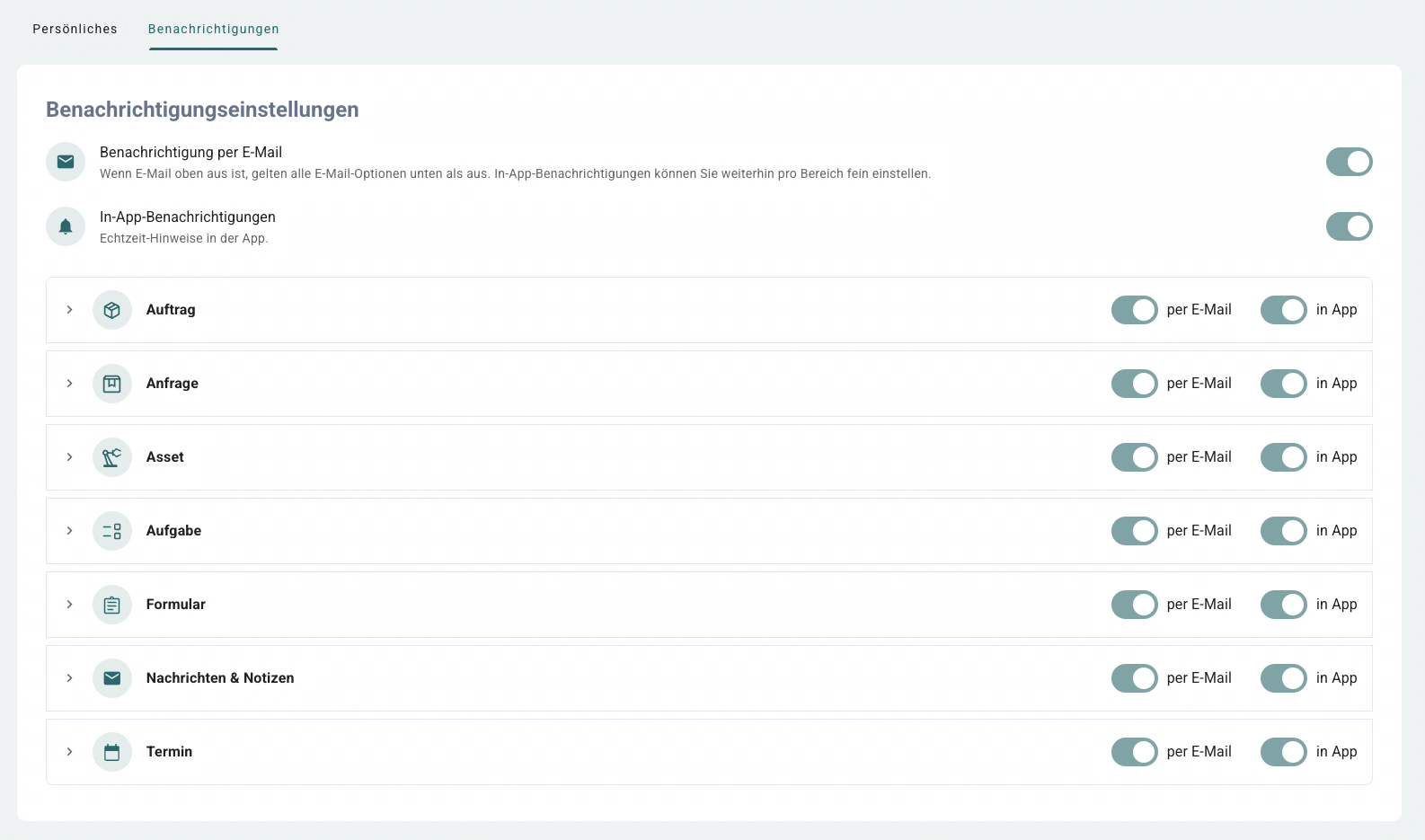
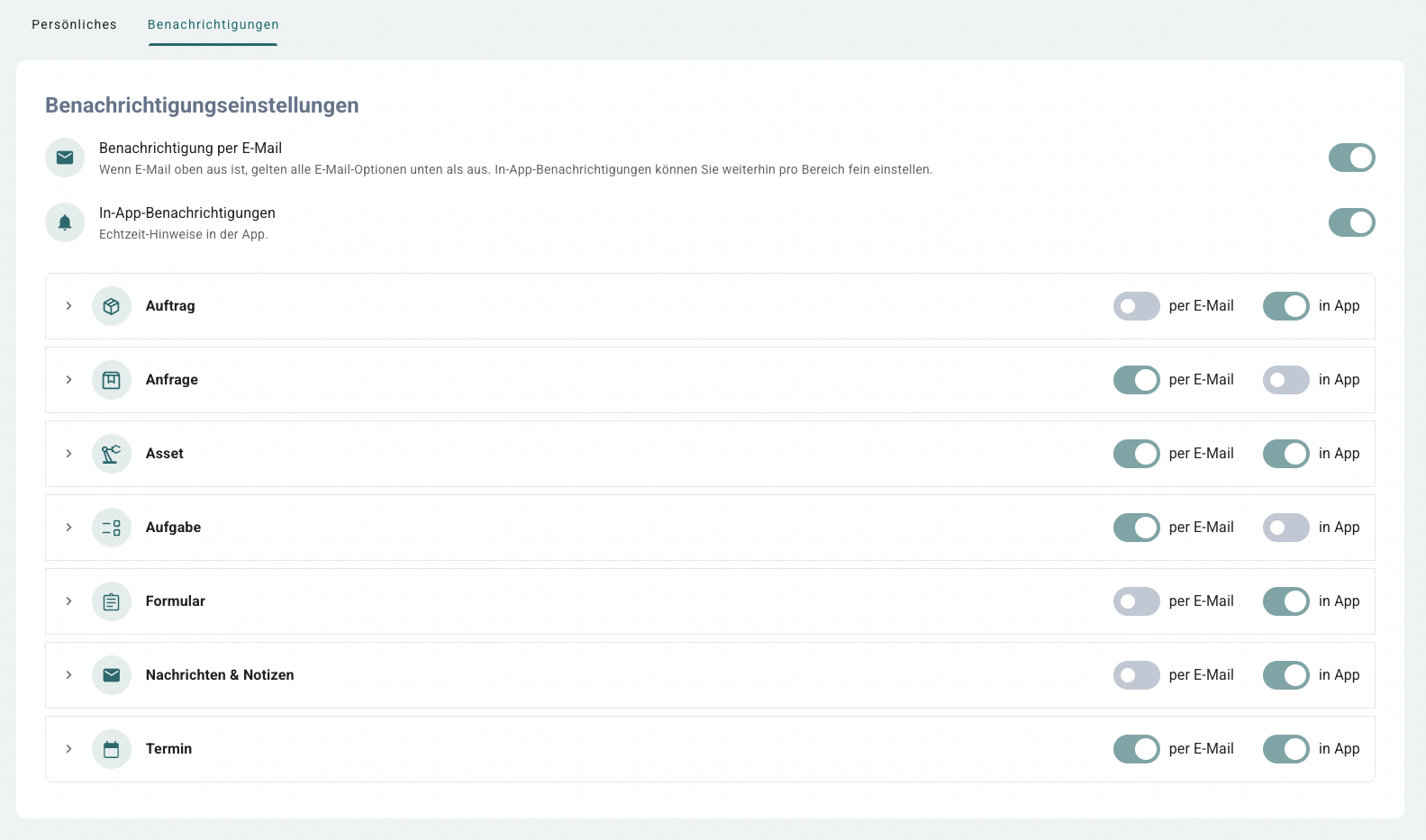
Schritt 2: Je Bereich entscheiden, welcher Weg. Unter den Hauptschaltern findest du sieben Bereiche: Auftrag, Anfrage, Asset, Aufgabe, Formular, Nachrichten & Notizen, Termin. Jeder Bereich hat zwei Schalter, einen für die App und einen für E-Mail. So kannst du zum Beispiel Aufträge nur in der App sehen, Erwähnungen aber zusätzlich per Mail bekommen.
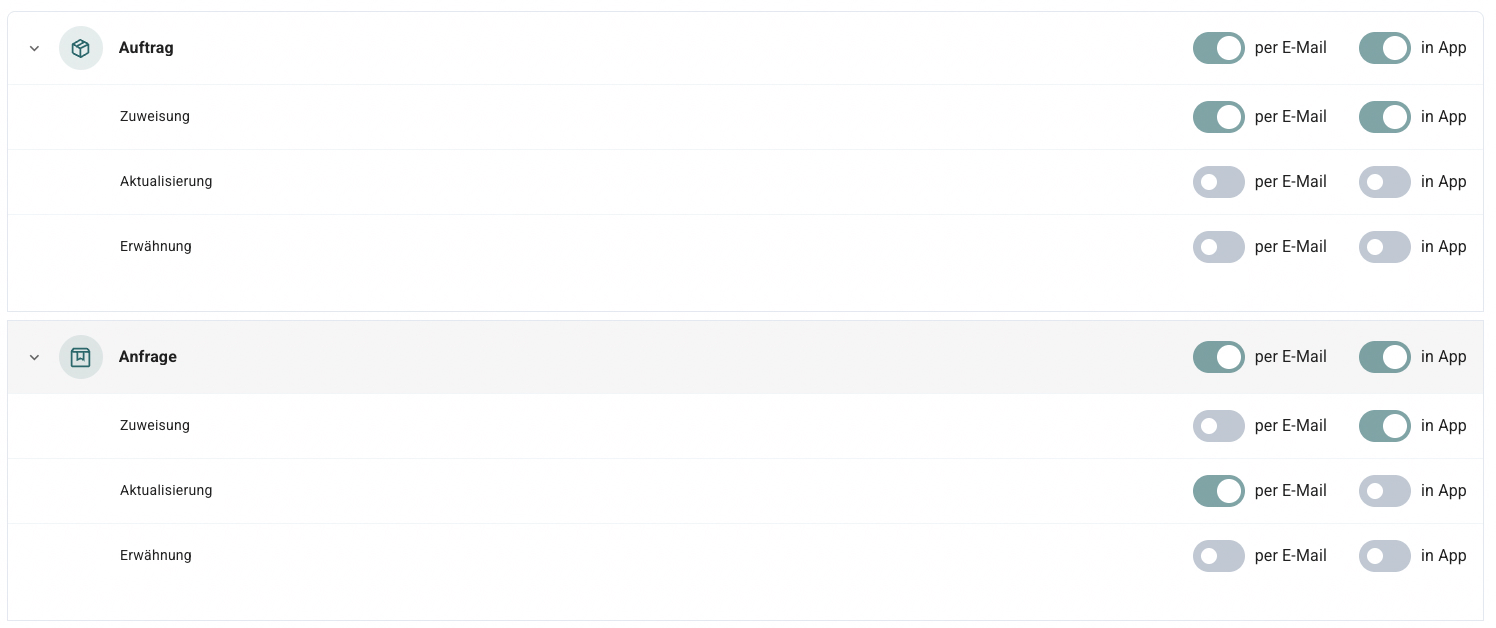
Schritt 3: Einzelne Ereignisse feinsteuern. Klappe einen Bereich auf. Darunter stehen die einzelnen Ereignisse, etwa Zuweisung, Aktualisierung oder Erwähnung, jeweils wieder mit beiden Schaltern.
Häufige Fehlerquellen:
Du stellst unten etwas ein und es kommt trotzdem nichts an. Prüfe zuerst den Hauptschalter für diesen Weg. Er überstimmt alles darunter.
Zu viele Mails. Bevor du den E-Mail-Hauptschalter komplett ausschaltest: in den am stärksten frequentierten Bereichen, meist Anfrage und Auftrag, reicht oft schon, die E-Mail-Option auf „nur bei Zuweisung" statt „bei jeder Aktualisierung" zu stellen. In der App bleibt dann trotzdem alles sichtbar.
Nichts mehr mitbekommen. Wer beide Hauptschalter ausschaltet, bekommt gar keine Hinweise mehr, auch nicht auf Zuweisungen an sich selbst. Wenn du Ruhe willst, schalte einen Weg ab, nicht beide.