Assets importieren: warum du zuerst den Assettyp wählst
Written By SIMPL
Last updated About 6 hours ago
Der Assetimport ist der einzige, bei dem du vor dem Download der Vorlage eine Entscheidung triffst: welchen Assettyp du importierst. Danach hast du deine Anlagen im System, mit Feldern, Standort, Kundenzuordnung und QR-Code.
Voraussetzungen: Die Assettypen samt Feldern sind konfiguriert (Assets › Assettypen und Felder), die Organisationen sind importiert.
Warum der Typ zuerst kommt
Der Assettyp bestimmt, welche Felder ein Asset hat. Ein „Aufzug" hat Tragfähigkeit und Haltestellen, eine „Lüftungsanlage" hat Volumenstrom und Filterklasse. Diese Felder sind nicht bei jedem Asset dieselben, also kann es auch keine gemeinsame Importvorlage geben. Die Vorlage entsteht aus dem Typ: sie enthält die Standardspalten plus je eine Spalte pro Feld, das du an diesem Typ definiert hast.
Praktische Folge: Bei fünf Assettypen machst du fünf Importe mit fünf Vorlagen. Das fühlt sich nach Mehrarbeit an, ist aber der Grund, warum die typspezifischen Felder überhaupt mitkommen. Wer alle Anlagen in eine Datei schreibt, kann nur die Felder füllen, die alle gemeinsam haben.
Öffne die Assetliste, Zahnradmenü, Importieren.
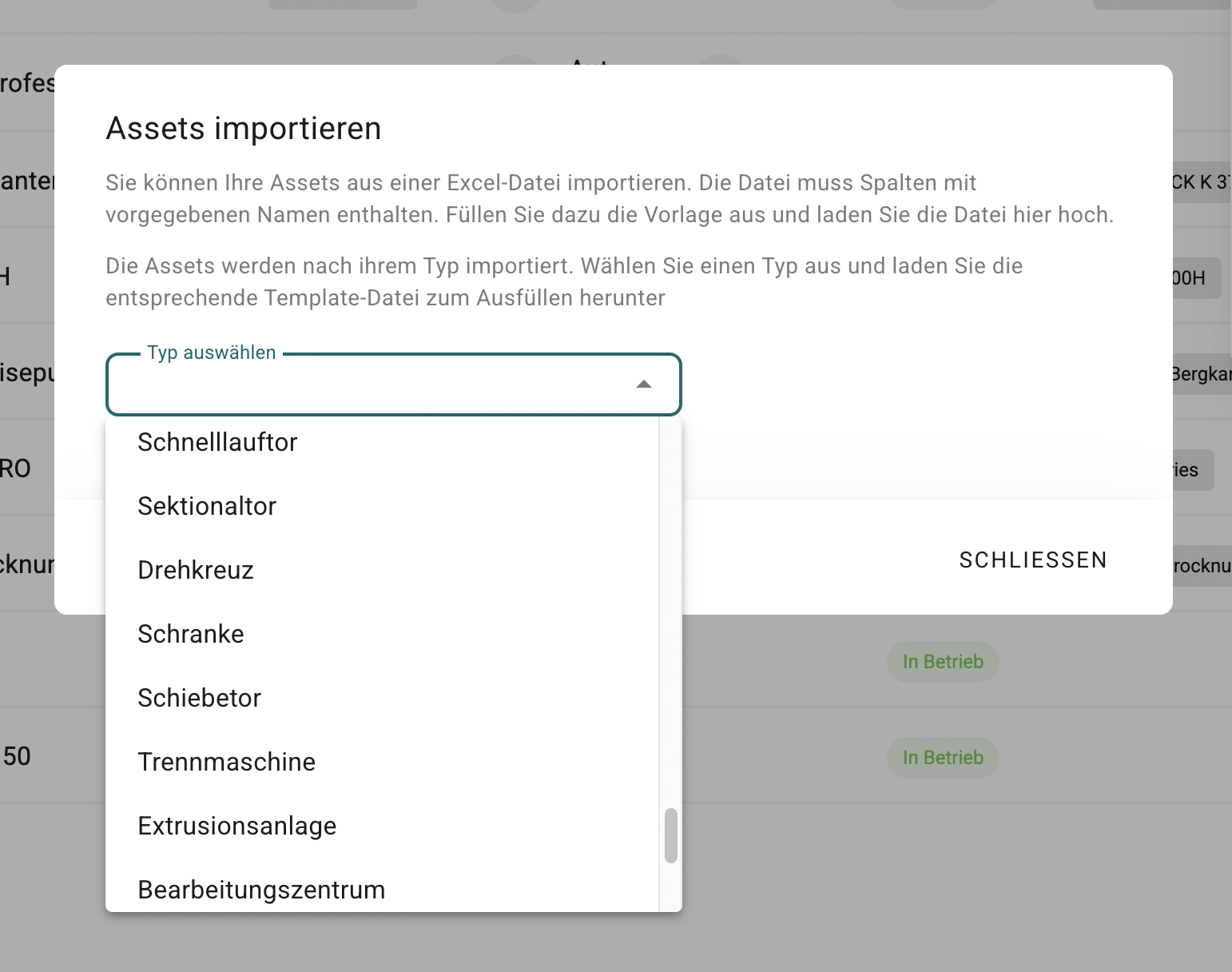
Wähle den Assettyp, den du importieren willst.
Lade die Vorlage für diesen Typ herunter. Sie enthält jetzt die Felder dieses Typs als Spalten.
Füll sie aus. Die Standardspalten:
Lade die Datei hoch. Wiederhole das für jeden weiteren Assettyp.
Deine eigenen Felder werden über die Spaltenüberschrift zugeordnet
Der Assetimport ist der einzige, der zusätzliche Spalten akzeptiert: Alles, was über die Standardspalten hinausgeht, behandelt SIMPL als eigenes Feld und ordnet es über den Titel des Feldes zu. Heißt dein Feld am Assettyp „Filterklasse", muss die Spalte in der Datei Filterklasse heißen. Genau deshalb lädst du die Vorlage herunter, statt die Spalten selbst zu tippen — in der Vorlage stehen die Titel schon richtig.
Das ist auch die Auflösung der Supportfrage „Warum passt meine Importdatei nicht zum Assettyp?": In der Datei stehen Spalten, die es am Typ nicht gibt, oder sie heißen minimal anders als das Feld.
Anlagenhierarchien baust du über Übergeordnetes Asset externe ID. Eine Halle mit drei Lüftungsgeräten, ein Aufzug mit Antrieb und Steuerung: Das übergeordnete Asset muss existieren, bevor du darauf verweist. Importiere also erst die Oberanlagen, dann die Unteranlagen — oder alles in einer Datei mit den Oberanlagen in den oberen Zeilen. [PRÜFEN: Wertet SIMPL Verweise innerhalb derselben Datei aus, oder müssen übergeordnete Assets aus einem früheren Import stammen?]
Woran du erkennst, dass es geklappt hat: Öffne ein importiertes Asset. Der Kunde steht in der Detailansicht, deine eigenen Felder sind gefüllt, und im Hierarchie-Tab hängen die Unteranlagen richtig. Der QR-Code wird automatisch erzeugt, den musst du nicht mitliefern.
Häufige Fehlerquellen:
Falscher Statuswert. Erlaubt sind ausschließlich
Neu,In Betrieb,Warnung,InaktivundGestoppt, exakt so geschrieben. Werte wieaktiv,läuft,in Betriebmit kleinem i oderIn Betriebmit Leerzeichen am Ende fallen durch.Kunde externe IDgefüllt, aber die Organisation kam später. Das Asset landet ohne Kunden im System, ohne Fehlermeldung. Reihenfolge einhalten oder hinterher mit demselben File nachimportieren.Alle Assets in eine Datei. Funktioniert nur für die Standardfelder. Die typspezifischen Felder bleiben leer, und die fallen später als Erstes auf.
Serien-Nr. als Zahl formatiert. Führende Nullen verschwinden,
0088213wird zu88213. ID- und Nummernspalten vorher als Text formatieren.