Zeitraum & Granularität einstellen
Written By SIMPL
Last updated About 1 hour ago
Über die Zeitraumauswahl legst du fest, welchen Ausschnitt die Diagramme zeigen.
Öffne die Zeitraumauswahl über den Diagrammen.
Wähle den Zeitraum, den du auswerten willst.
Die Diagramme laden neu. Die Balken und Linien beziehen sich jetzt auf diesen Ausschnitt.
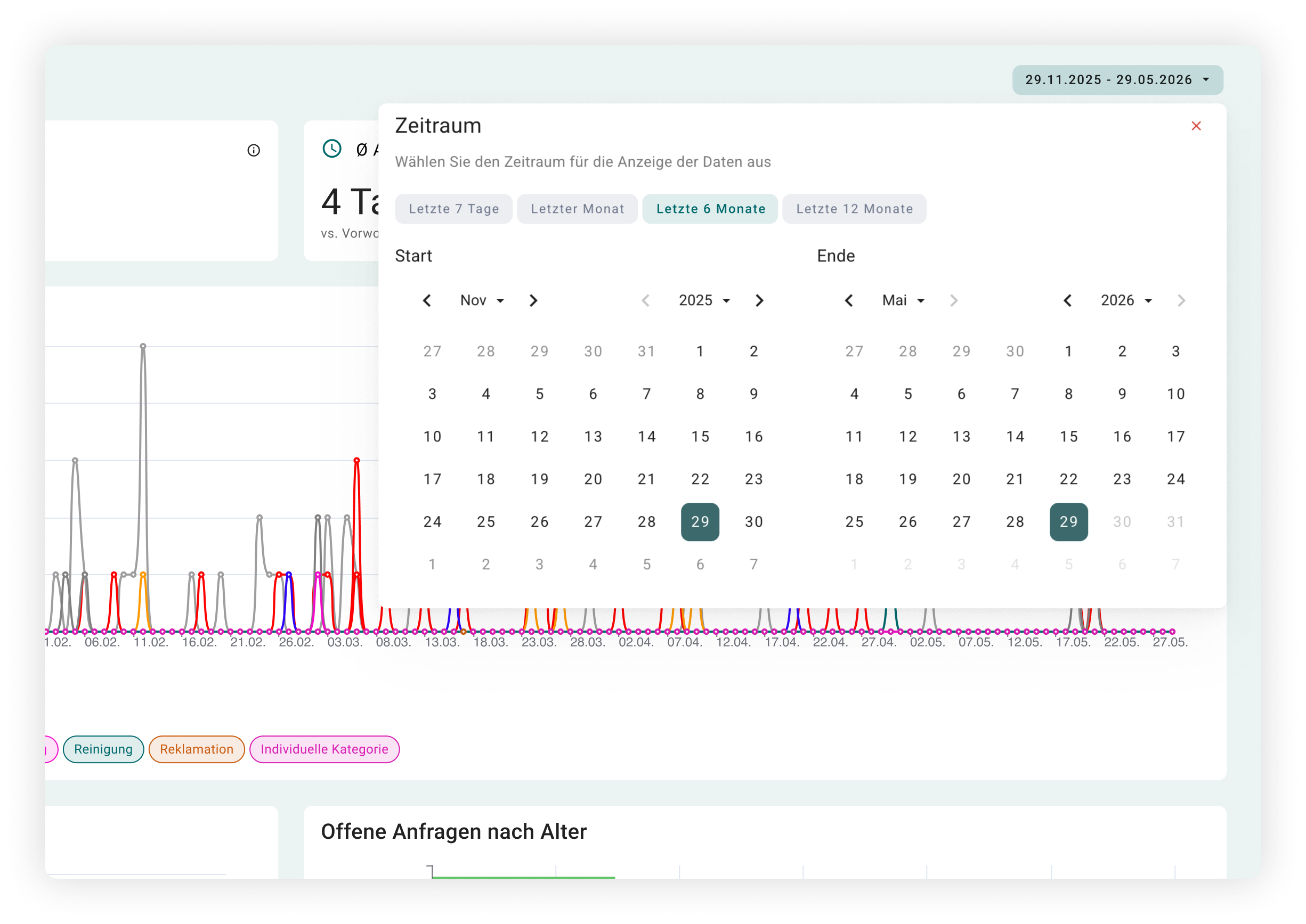
Die Kacheln oben folgen dem Filter nicht. Das ist die wichtigste Eigenheit der Insights-Tabs, und sie überrascht fast jeden beim ersten Mal:
Die Zeitraumauswahl steuert nur die Diagramme. Die Kachelreihe darüber bleibt unverändert. Alle Kacheln haben einen fest vorgegebenen Bezugszeitraum, nicht nur einzelne.
Auf jeder Kachel steht ihr Bezugszeitraum als Untertitel. Bei Ø Reaktionszeit und Ø Durchlaufzeit ist das „Letzte 30 Tage", mit der Veränderung gegenüber den 30 Tagen davor. Die Kacheln Offene Anfragen und Offene Aufträge zeigen den aktuellen Bestand mit der Veränderung gegenüber der Vorwoche. Die Konversionsrate bezieht sich auf die letzten 30 Tage im Vergleich zu den 30 Tagen davor.
Das ist Absicht. Die Kachelwerte sollen über die Zeit vergleichbar bleiben: Schreibst du sie jede Woche in ein Reporting, sollen sie immer denselben Ausschnitt meinen. Eine Kennzahl, deren Bezugszeitraum davon abhängt, was zuletzt im Filter stand, kann man nicht in eine Tabelle über zwölf Monate schreiben.
Praktische Folge für dein Reporting: Kachelwerte und Diagrammwerte sind zwei verschiedene Aussagen. Nimm die Kacheln für „wo stehen wir gerade", die Diagramme für „wie hat es sich entwickelt". Beide in einem Satz zu mischen, führt zu Zahlen, die nicht zusammenpassen.
Häufige Fehlerquellen:
Vermuten, dass eine Kachel nicht lädt. Sie lädt, sie meint nur einen anderen Zeitraum. Der Untertitel sagt welchen.
Einen Kachelwert und einen Diagrammwert in dieselbe Reportingzeile schreiben. Sie beziehen sich auf verschiedene Zeiträume und passen deshalb nicht zusammen.
Zeitraum über ein Jahr wählen. Das ergibt eine Fehlermeldung, kein Diagramm.
Zeiträume vor der Einführung auswerten. Zeitkennzahlen brauchen protokollierten Verlauf. Für die Zeit davor bleiben die betroffenen Diagramme leer.