Unterschreiben mit der gespeicherten Signatur
Am Ende eines Formulars steht der Schritt Formular signieren und abschließen.
Voraussetzungen:
Alle Pflichtfelder sind ausgefüllt. Erst dann lässt sich eine Unterschrift hinzufügen. Fehlt etwas, weist SIMPL darauf hin, dass die orange umrandeten Felder zuerst ausgefüllt werden müssen.
So unterschreibst du:
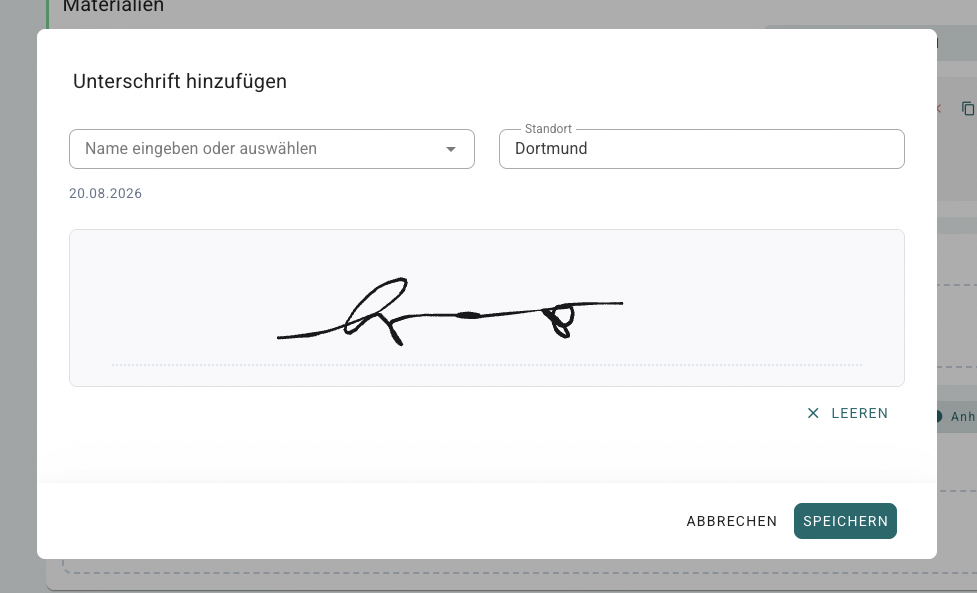
Wähle Unterschrift hinzufügen.
Gib den Namen des Unterzeichnenden an, dazu Ort und Datum.
Unterschreibe auf der Zeichenfläche.
Deine gespeicherte Signatur
Im persönlichen Bereich hinterlegst du unter Meine Signatur eine Unterschrift zur Wiederverwendung. Unterschreibst du selbst, setzt SIMPL diese gespeicherte Signatur automatisch ein. Unterschreibt jemand anderes, zum Beispiel der Kunde vor Ort, wird die Zeichenfläche leer geöffnet und diese Person zeichnet direkt. So sind auch zwei Unterschriften möglich, etwa Techniker und Kunde.
Abschließen
Mit Speichern und abschließen schließt du das Formular ab. Es wird als signiertes PDF gesichert und ist danach schreibgeschützt.
War dies hilfreich?
Brauchen Sie noch Hilfe? Idee teilen