Die öffentliche Asset-Seite konfigurieren
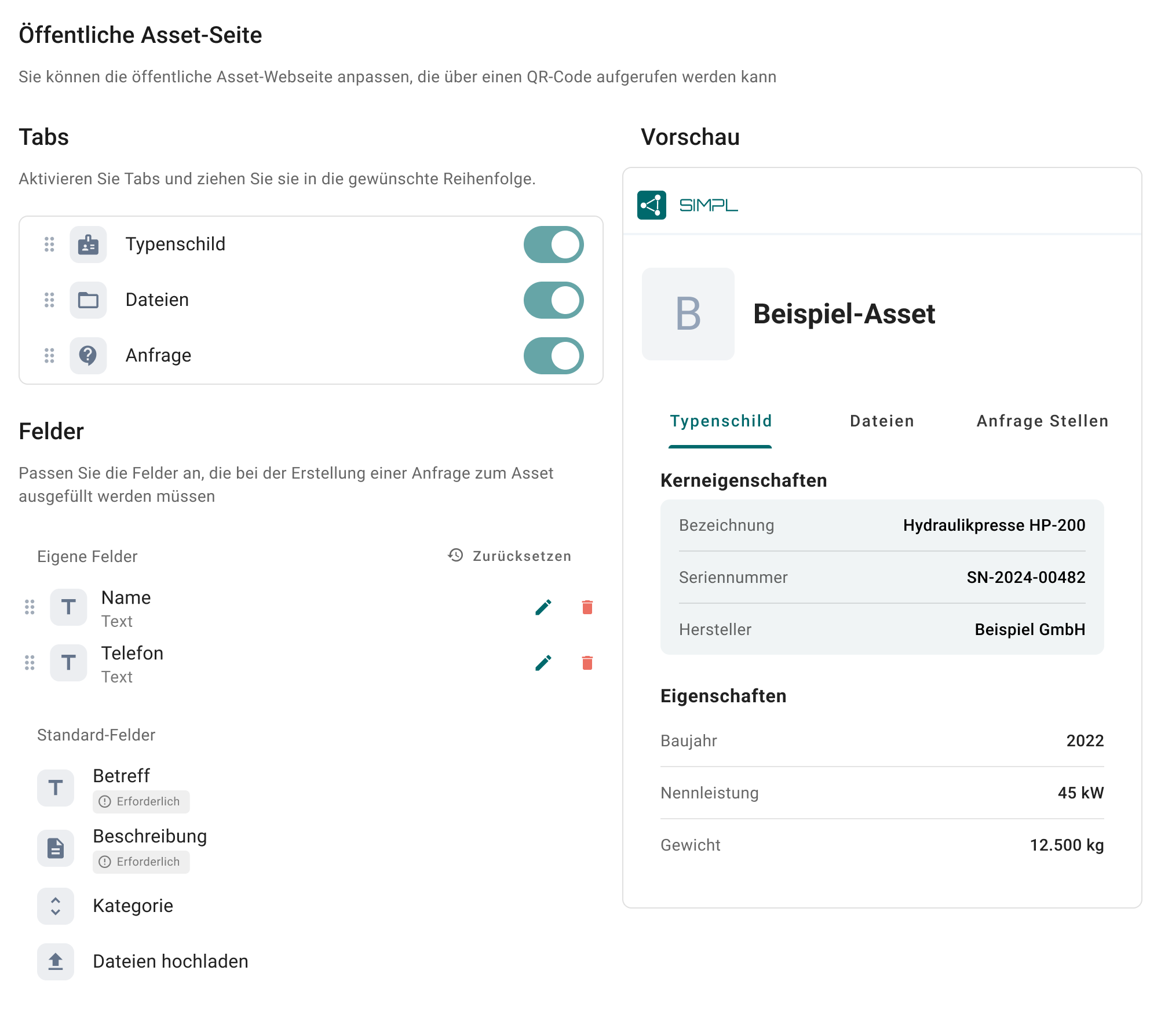
Die öffentliche Asset-Seite ist die Seite, die dein Kunde beim Scannen des QR-Codes an einer Anlage sieht. Unter Konfiguration › Assets im Abschnitt Öffentliche Asset-Seite stellst du ein, was dort zu sehen ist. Über Vorschau siehst du das Ergebnis.
Die Felder der Anfrage
Du legst fest, welche Felder ausgefüllt werden, wenn dein Kunde über die Seite eine Anfrage stellt:
Eigene Felder, die du selbst anlegst, bearbeitest, sortierst und mit Eigene Felder zurücksetzen wieder entfernst.
Standard-Felder: Betreff (Pflicht), Beschreibung (Pflicht), Kategorie und Dateien hochladen.
Die Tabs
Du legst fest, welche Tabs die Seite zeigt und in welcher Reihenfolge. Zur Wahl stehen Typenschild (die Kerneigenschaften und Eigenschaften des Assets), Dateien und Anfrage. In der App steht dazu: „Aktivieren Sie Tabs und ziehen Sie sie in die gewünschte Reihenfolge.“ Du schaltest einen Tab per Schalter ein oder aus und ordnest die Tabs per Ziehen. Der erste aktive Tab ist der, der beim Öffnen zuerst erscheint. Mindestens ein Tab muss aktiviert bleiben.
Eigene QR-Domain
Unter Eigene QR-Domain kannst du eine eigene Basis-Adresse für die QR-Code-Links hinterlegen, zum Beispiel https://qr.firma.de. In der App steht dazu: „Eigene Basis-URL für QR-Code-Links, nur Origin, kein Pfad. Leer lassen, um die SIMPL-Standarddomain zu verwenden.“ Für die eigene Domain ist ein DNS-Eintrag (CNAME) auf die von SIMPL angegebene Adresse nötig. Ohne Eintrag nutzt du die SIMPL-Standarddomain.

War dies hilfreich?
Brauchen Sie noch Hilfe? Idee teilen